
Windows 11 permet enfin de personnaliser le menu contextuel du clic droit
Microsoft vient de déployer une mise à jour facultative qui introduit un nombre significatif de nouveautés. Elle inaugure d’importantes améliorations à l’Explorateur de fichiers, dont la possibilité de personnaliser le menu contextuel du clic droit.
Microsoft continue de distiller petit à petit les améliorations promises il y a quelques mois pour améliorer Windows 11. La dernière mise à jour facultative distribuée en preview le prouve encore. Estampillée KB5127936 et proposée sur les PC fonctionnant aussi bien sous Windows 11 25H2 que Windows 11 26H2, cette mise à jour fait le plein de nouveautés dans l’Explorateur de fichiers du système d’exploitation.
La firme de Redmond ne s’est pas arrêtée en si bon chemin et y a également intégré d’autres nouveautés notables, comme la prise en charge de nouveaux emojis, de nouveaux réglages dans les paramètres du Bluetooth ou encore l’amélioration de la gestion de l’alimentation. Voici un petit tour d’horizon des principales nouveautés à retenir dans la mise à jour KB5127936.
Le menu contextuel du clic droit enfin personnalisable
Voici sans doute l’une des plus grandes nouveautés apportées par cette mise à jour. Longtemps critiqué pour son manque de cohérence et de flexibilité, le menu contextuel du clic droit s’assouplit enfin. Microsoft vous autorise dorénavant à choisir précisément ce que vous voulez y faire apparaître.
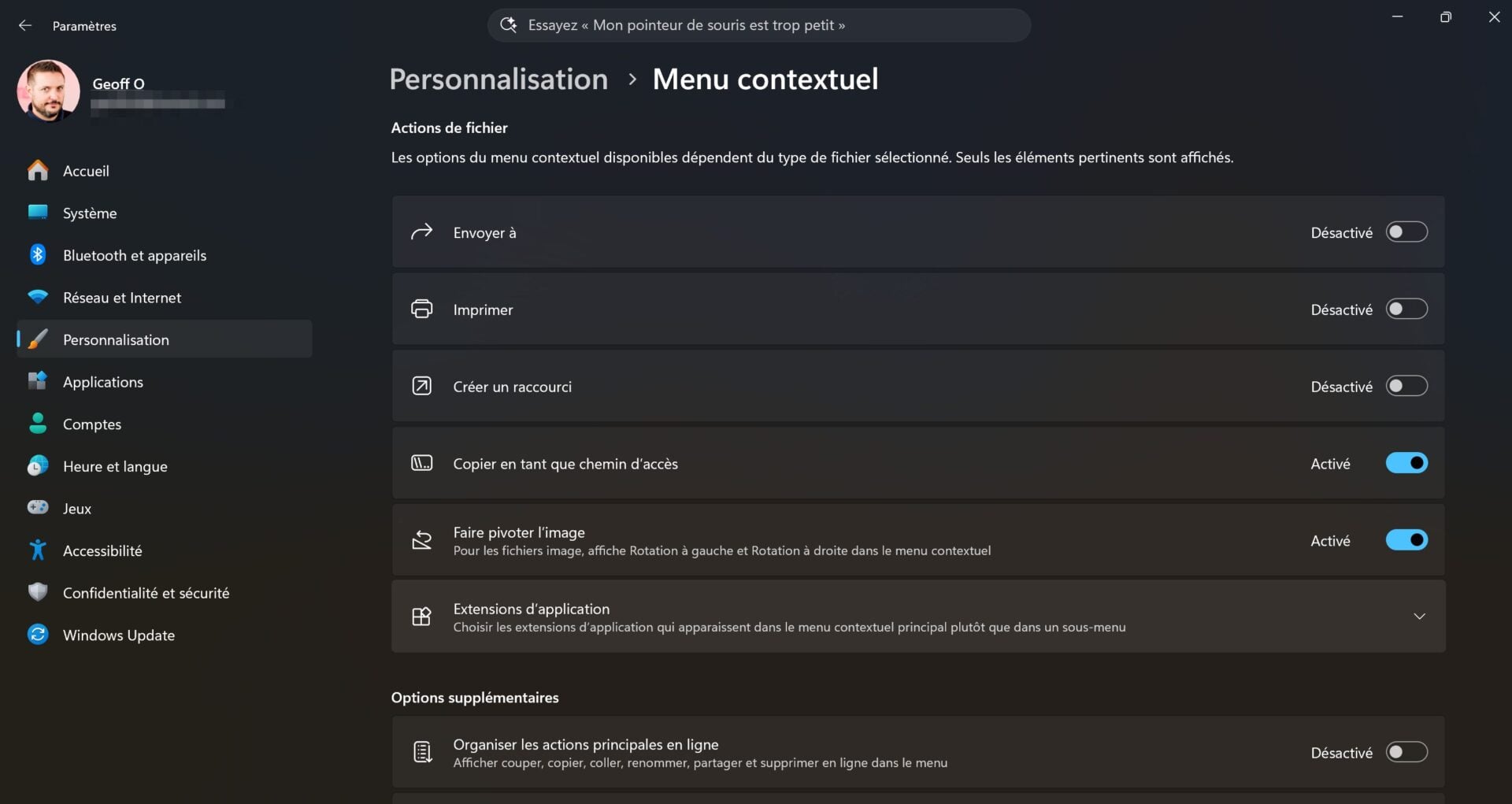
Pour ce faire, il faut se rendre dans les Paramètres > Personnalisation > Menu contextuel.
Le menu permet ainsi de masquer les actions inutiles comme la possibilité d’imprimer, d’envoyer à, de créer un raccourci ou encore de faire pivoter l’image.
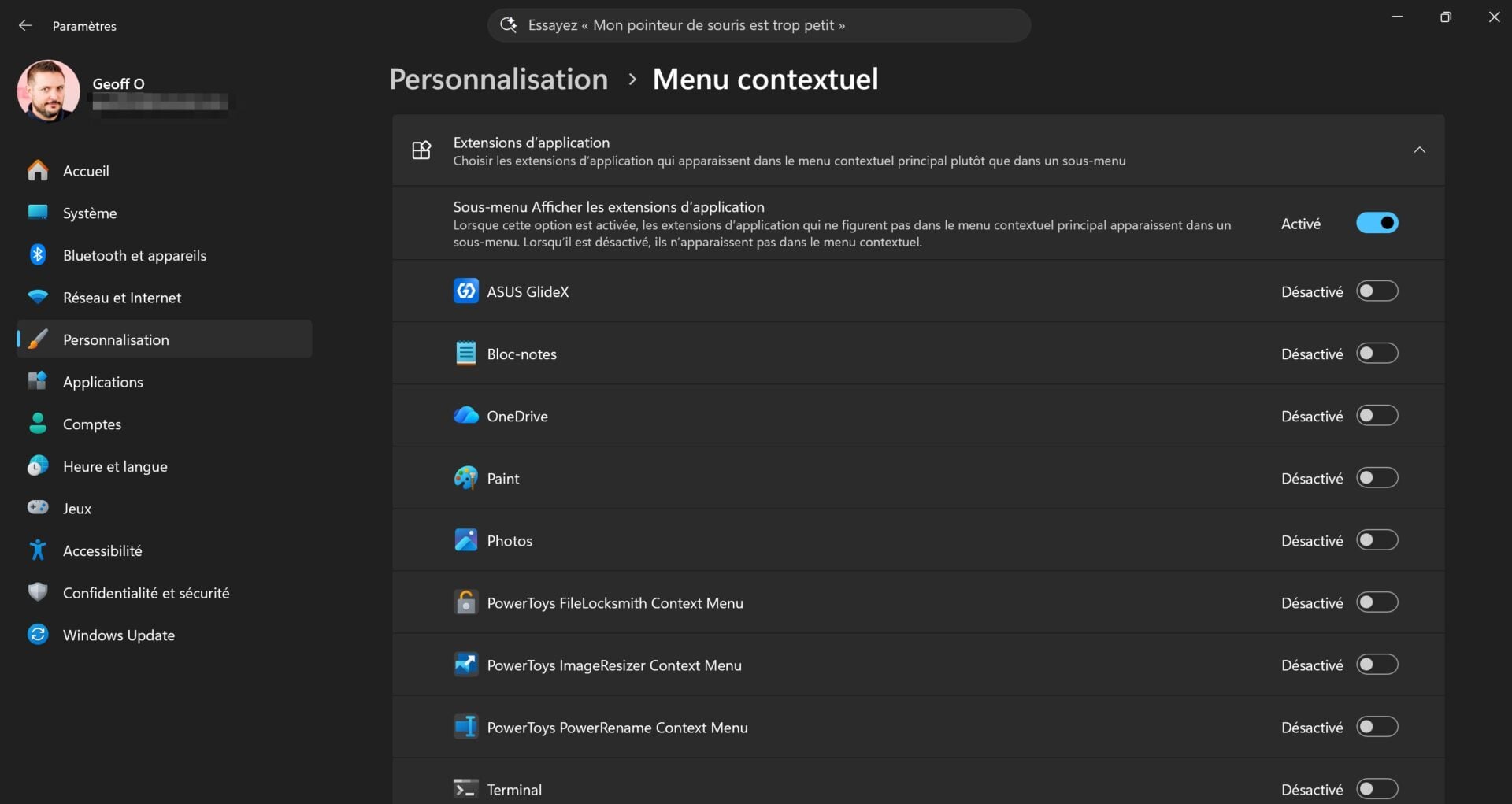
Un nouveau réglage permettant de regrouper toutes les extensions d’applications tierces ou natives au sein d’un menu dédié a par ailleurs fait son apparition.
Autre nouveauté qui a son importance, vous pouvez à présent configurer le menu hérité pour qu’il s’affiche directement sans avoir à maintenir la touche Maj enfoncée. Il faut pour cela activer l’option Afficher plus d’options dans le menu de personnalisation du menu contextuel.
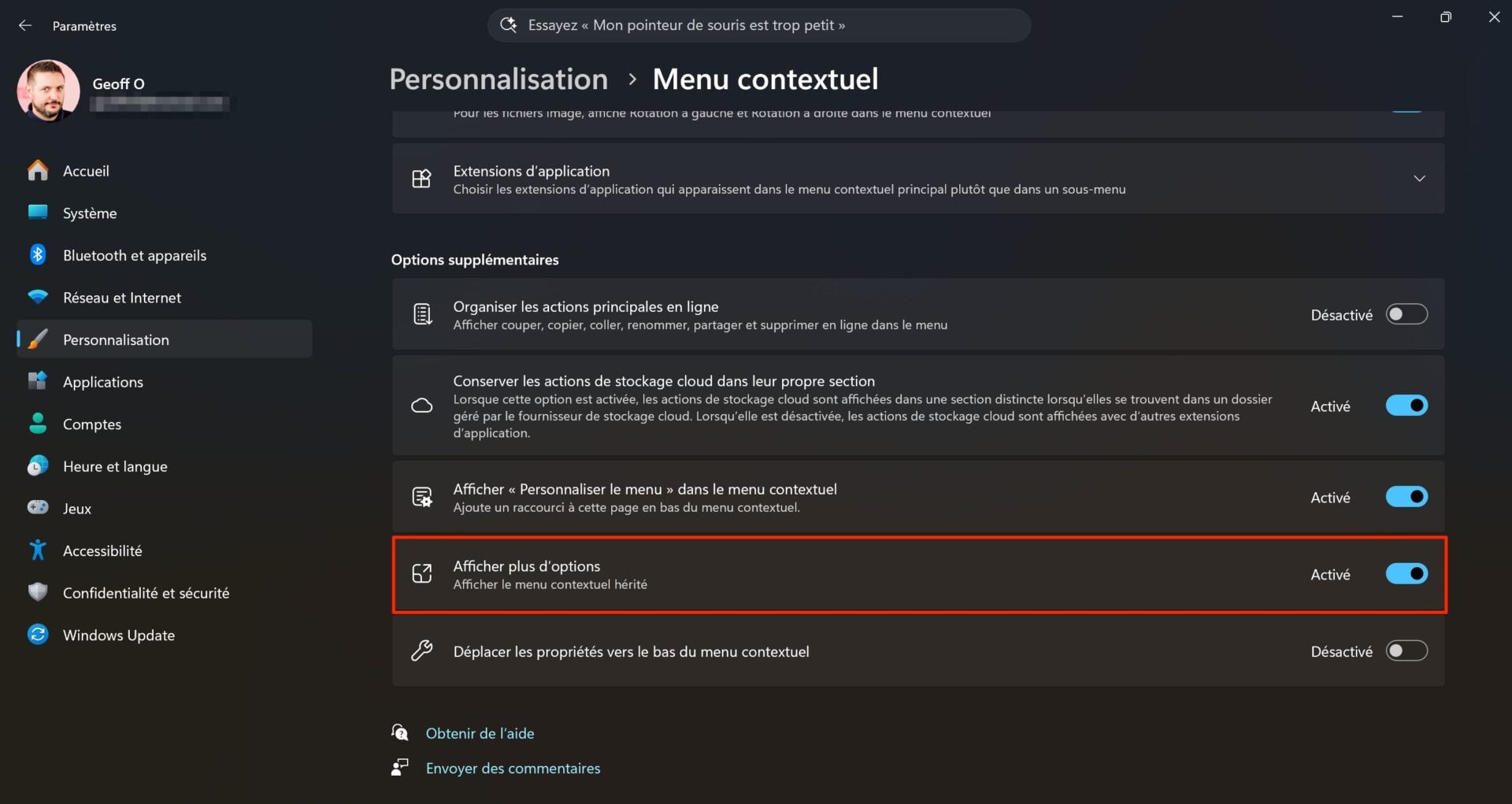
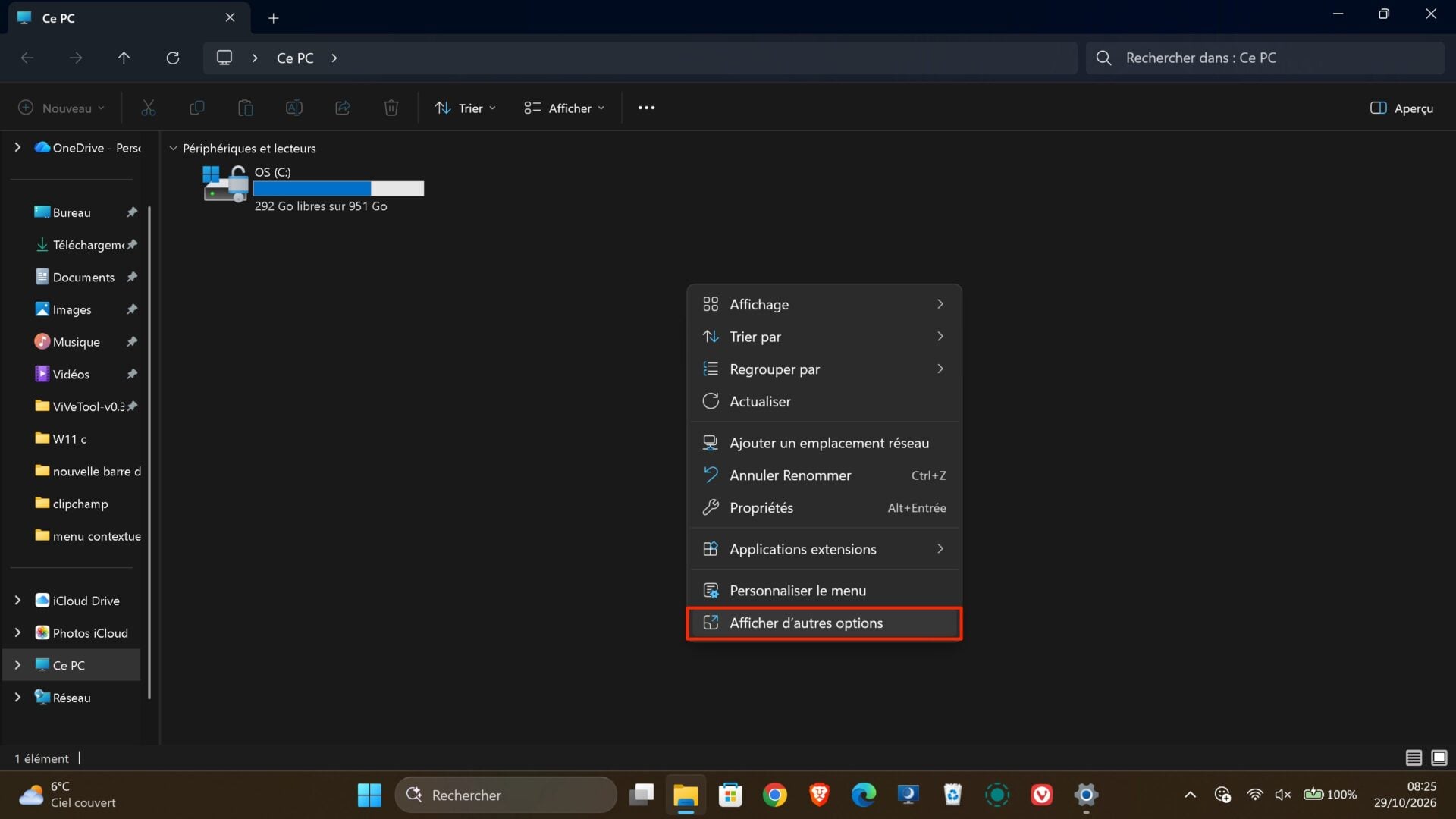
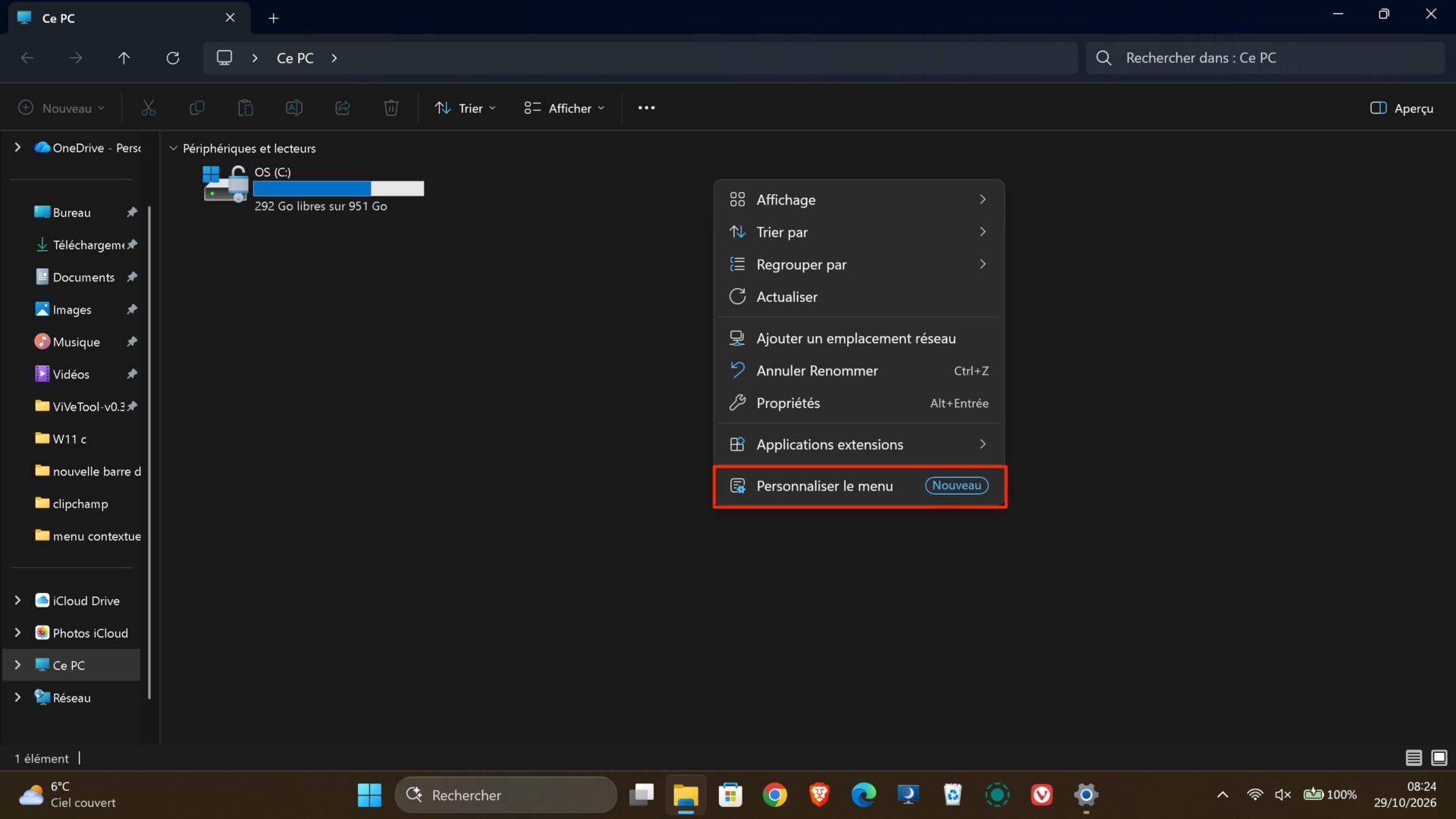
À noter que l’accès aux options de personnalisation du menu contextuel du clic droit dans l’Explorateur de fichiers peut également se faire directement depuis celui-ci. Microsoft a en effet eu la brillante idée d’intégrer dans le menu contextuel un accès direct pour Personnaliser le menu (activé par défaut).
De nouvelles améliorations pour l’Explorateur de fichiers
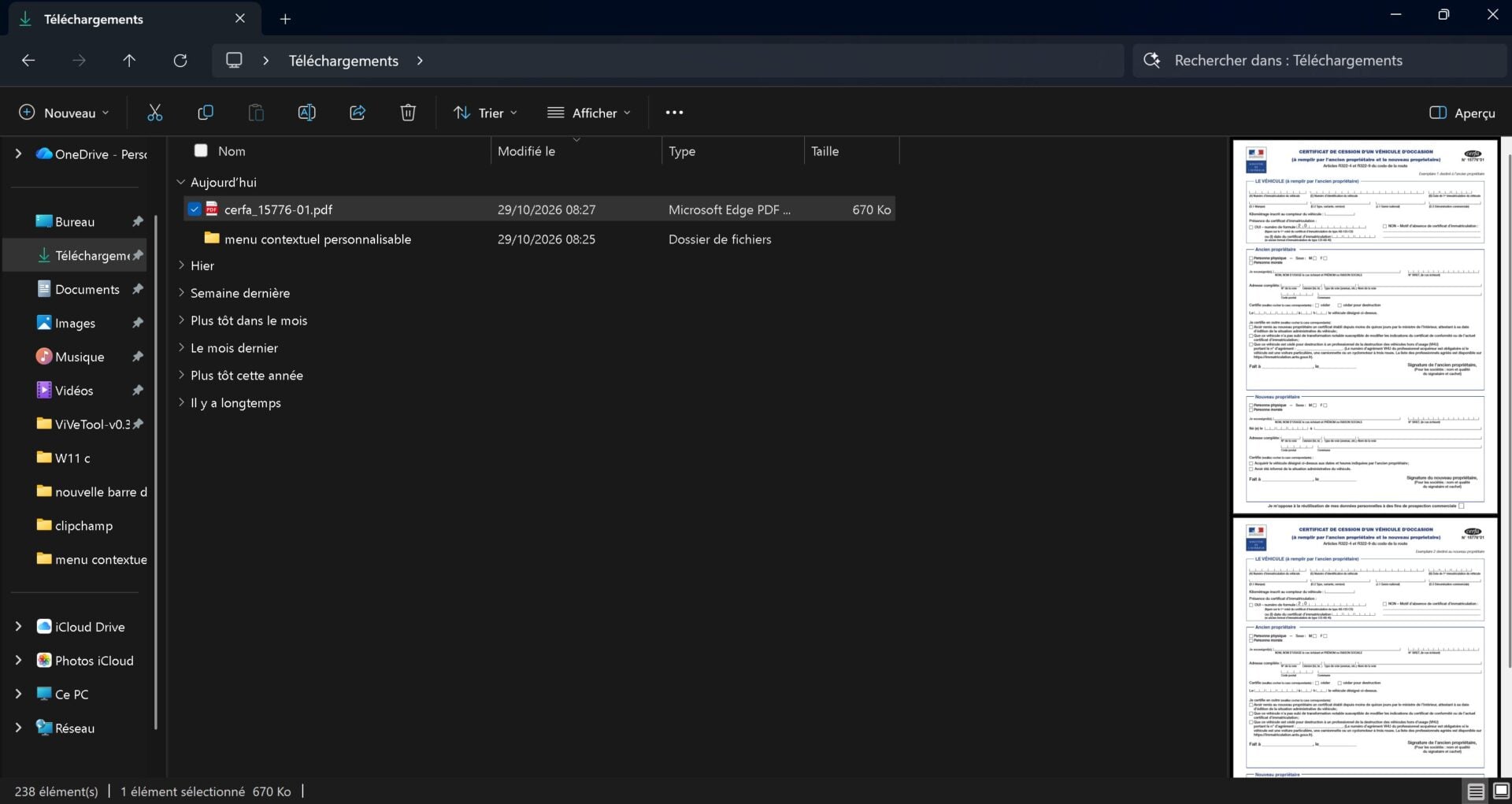
Outre les nouvelles options de personnalisation du menu contextuel du clic droit, l’Explorateur de fichiers accueille aussi un certain nombre d’améliorations. Il sait par exemple afficher par défaut la prévisualisation des fichiers PDF dans le volet prévu à cet effet. Quant aux fichiers HTML téléchargés, Windows affiche un bouton de confirmation avant l’affichage.
Autre nouveauté, comme nous vous l’indiquions il y a quelques semaines, l’Explorateur de fichiers prend désormais en charge le raccourci ~ pour accéder rapidement aux dossiers de profils. Vous pouvez donc saisir directement dans la barre d’adresse de l’Explorateur ~\Téléchargements pour accéder au répertoire des téléchargements, par exemple.
Microsoft a également harmonisé l’application du thème sombre pour que la boîte de dialogue liée aux Options des dossiers soit enfin prise en charge. Enfin, la page d’accueil de l’Explorateur de fichiers conserve désormais son état (réduit ou développé) des différentes sections qu’elle comporte.
De nouvelles options pour la récupération du système
L’environnement de récupération de Windows 11 profite également de cette mise à jour. Comme Microsoft l’avait dévoilé au début de l’été, son module Cloud Rebuild, qui permet de réinstaller Windows 11 sans clé USB, en téléchargeant directement l’image disque ISO et les pilotes depuis les serveurs de Microsoft, est officiellement disponible.
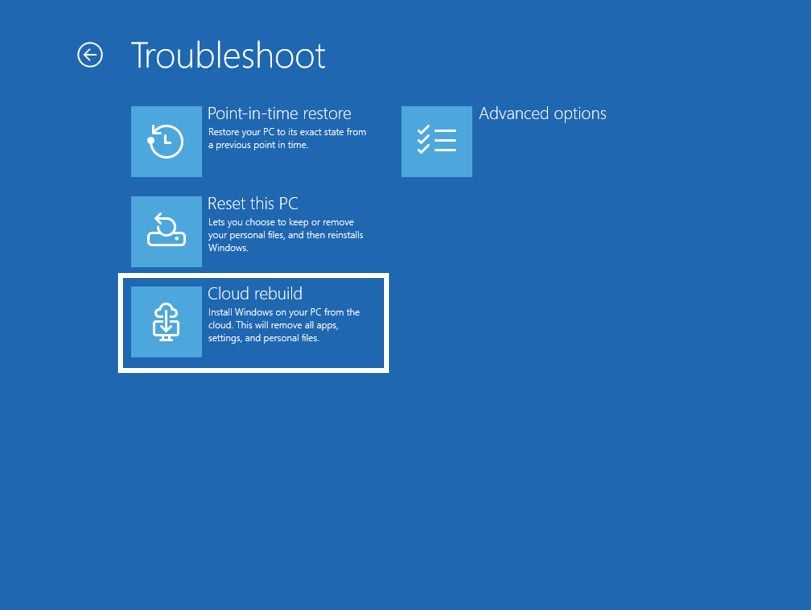
En mode récupération, le système est d’ailleurs capable de réutiliser automatiquement les profils Wi-Fi enregistrés sur le PC pour se connecter tout seul à Internet afin de procéder à la restauration depuis le Cloud. Enfin, après une restauration système, Windows affiche automatiquement une fenêtre récapitulant les applications du Microsoft Store et les paramètres ayant été correctement réinstallés.
👉🏻 Suivez l’actualité tech en temps réel : ajoutez 01net à vos sources sur Google, et abonnez-vous à notre canal WhatsApp.

Par : Opera
Source :
Microsoft
Un projet web ou mobile en tête ?
Démarrer un projet